PENGERTIAN MACAM MACAM TOPOLOGI JARINGAN KOMPUTER
Pengertian, macam-macam topologi jaringan komputer ~ Saat ini sudah banyak sekali pengguna perangkat topologi jaringan
komputer, terutama di perkantoran dan sebagainya. Penggunaannya sangat
membantu upaya mempermudah akses suatu data ke server secara bersamaan.
Hal inilah yang merupakan alasan utama pembentukan topologi jaringan
komputer tersebut. Dan seiring dengan perkembangan jaringan maka
berkembang pula macam-macam topologi jaringan komputer tersebut.
Ada bermacam macam topologi jaringan komputer yang banyak di gunakan saat ini antara lain adalah Topologi Bus, Topologi Ring, Topologi Star, Topologi Mesh, Topologi Linear, masing-masing jenis topologi ini mempunyai kelebihan dan kekurangannnya sendiri.

Jenis topologi bus ini menggunakan kabel tunggal, seluruh komputer saling berhubungan secara langsung hanya menggunakan satu kabel saja. Kabel yang menghubungkan jaringan ini adalah kabel koaksial dan dilekatkan menggunakan T-Connector. Untuk memaksimalkan penggunaan jaringan ini sebaiknya menggunakan kabel Fiber Optic karena kestabilan resistensi sehingga dapat mengirimkan data lebih baik.
Kelebihan Topologi Bus :
1. Mudah untuk dikembangkan
2. Tidak memerlukan kabel yang banyak
3. Hemat biaya pemasangan
Kelemahan topologi bus :
1. Tidak stabil, jika salah satu komputer terganggu maka jaringan akan terganggu
2. Tingkat deteksi kesalahan sangat kecil
3. Sulit mencari gangguan pada jaringan
3. Tingkat lalu lintas tinggi / sering terjadi antrian data
4. Untuk jarak jauh diperlukan repeater
2.Topologi Ring

Jenis topologi ring ini, seluruh komputer dihubungkan menjadi satu membentuk lingkaran (ring) yang tertutup dan dibantu oleh Token, Token berisi informasi yang berasal dari komputer sumber yang akan memeriksa apakah informasi tersebut digunakan oleh titik yang bersangkutan, jika ada maka token akan memberikan data yang diminta oleh titik jaringan dan menuju ke titik berikutnya. seluruh komputer akan menerima setiap signal informasi yang mengalir, informasi akan diterima jika memang sudah sesuai dengan alamat yang dituju, dan signal informasi akan diabaikan jika bukan merupakan alamatnya sendiri. Dengan kata lain proses ini akan berlanjut terus hingga sinyal data diterima ditujuan.
Kelebihan :
1. Tidak menggunakan banyak kabel
2. Tingkat kerumitan pemasangan rendah
3. Mudah instalasi
4. Tidak akan terjadi tabrak data
5. Mudah dirancang
Kekurangan :
1. peka kesalahan jaringan
2. Sulit untuk dikembangkan
3. Jika salah satu titik jaringan terganggu maka seluruh komunikasi data dapat terganggu
3. Topologi Star

Pada topologi jenis star ini, setiap komputer langsung dihubungkan menggunakan Hub, dimana fungsi dari Hub ini adalah sebagai pengatur lalu lintas seluruh komputer yang terhubung. Karena menggunakan proses pengiriman dan penerimaan informasi secara langsung inilah yang menyebabkan biaya pemasangannya juga tinggi.
Kelebihan :
1. Deteksi kesalahan mudah dilakukan
2. Perubahan stasiun mudah dilakukan dan tidak mengganggu jaringan lain
3. Mudah melakukan control
4. Tingkat keamanan tinggi
5. Paling fleksibel
Kekurangan :
1. Menggunakan banyak kabel
2. Ada kemungkinan akan terjadi tabrakan data sehingga dapat menyebabkan jaringan lambat
3. Jaringan sangat tergantung kepada terminal pusat
4. Jaingan memakan biaya tinggi
5. Jika titik komputer pusat terjadi gangguan maka terganggu pula seluruh jaringan
4. Topologi Tree

Topologi tree ini merupakan hasil pengembangan dari topologi star dan topologi bus yang terdiri dari kumpulan topologi star dan dihubungkan dengan 1 topologi bus. Topologi tree biasanya disebut juga topologi jaringan bertingkat dan digunakan interkoneksi antar sentral.
Pada jaringan ini memiliki beberapa tingkatan simpul yang ditetapkan dengan suatu hirarki, gambarannya adalah semakin tinggi kedudukannya maka semakin tinggi pula hirarki-nya. Setiap simpul yang memiliki kedudukan tinggi dapat mengatur simpul yang memiliki kedudukan yang rendah. Data dikirim dari pusat simpul kemudian bergerak menuju simpul rendah dan menuju ke simpul yang lebih tinggi terlebih dahulu.
Topologi tree ini memiliki kelebihan dan kelemahan yang sama dengan topologi star antara lain :
Kelebihan :
1. Deteksi kesalahan mudah dilakukan
2/ Perubahan bentuk suatu kelompok mudah dilakukan dan tidak mengganggu jaringan lain
3. Mudah melakukan control
Kekurangan :
1. Menggunakan banyak kabel
2. Sering terjadi tabrakan data
3. Jika simpul yang lebih tinggi rusak maka simpul yang lebih rendah akan terganggu juga
4. Cara kerja lambat
5.Topologi Mesh / Jala
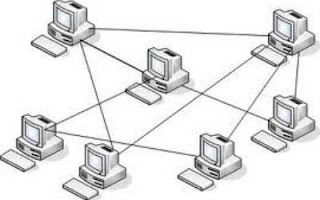
Topologi Mesh merupakan rangkaian jaringan yang saling terhubung secara mutlak dimana setiap perangkat komputer akan terhubung secara langsung ke setiap titik perangkat lainnya. Setiap titik komputer akan mempunyai titik yang siap untuk berkomunikasi secara langsung dengan titik perangkat komputer lain yang menjadi tujuannya.
Kelebihan :
1. Dinamis dalam memperbaiki setiap kerusakan titik jaringan komputer
2. Data langsung dikirimkan ke tujuan tanpa harus melalui komputer lain
3. Data lebih cepat proses pengiriman data
4. Jika terjadi kerusakan pada salah satu komputer tidak akan mengganggu komputer lainnya
Kekurangan :
1. Biaya untuk memasangnya sangat besar.
2. Perlu banyak kabel
3. Perlu banyak port I/O , setiap komputer diperlukan n-1 port I/O dan sebanyak n(n-1)/2 koneksi. Misalnya ada 4 komputer maka diperlukan kabel koneksi sebanyak 4(4-1)/2 =6 kabel dan memerlukan 4-1 = 3 port.
4. Proses instalasi sulit dan rumit
6. Topologi linear
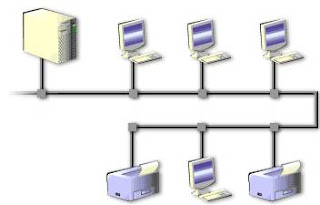
Topologi ini merupakan perluasan dari dari topologi bus dimana kabel utama harus dihubungkan ke tiap titik komputer menggunakan T-connector. Topologi tipe ini merupakan jenis yang sederhana menggunakan kabel RG-58.
Kelebihan :
1. Sederhana jaringannya
2. Hemat kabel
3. Mudah untuk dikembangkan
Kekurangan :
1. Deteksi kesalahan sangat kecil
2. Keamanan kurang terjamin
3. Lalu lintas data tinggi
4. Kecepatan transfer tergantung kepada jumlah pengguna, kecepatan turun jika jumlah pemakai bertambah
Demikianlah artikel pengertian macam-macam topologi jaringan komputer, semoga dapat memberikan manfaat, salam belajar menjadi blogger
Pengertian topologi jaringan komputer
Pengertian topologi jaringan adalah suatu tehnik untuk menghubungkan komputer yang satu dengan komputer lainnya yang merangkai menjadi sebuah jaringan, dimana penggunaan topologi jaringan didasarkan pada biaya, kecepatan akses data, ukuran maupun tingkat konektivitas yang akan mempengaruhi kualitas maupun efiensi suatu jaringan.Ada bermacam macam topologi jaringan komputer yang banyak di gunakan saat ini antara lain adalah Topologi Bus, Topologi Ring, Topologi Star, Topologi Mesh, Topologi Linear, masing-masing jenis topologi ini mempunyai kelebihan dan kekurangannnya sendiri.
Macam-macam topologi jaringan komputer
1. Topologi BusJenis topologi bus ini menggunakan kabel tunggal, seluruh komputer saling berhubungan secara langsung hanya menggunakan satu kabel saja. Kabel yang menghubungkan jaringan ini adalah kabel koaksial dan dilekatkan menggunakan T-Connector. Untuk memaksimalkan penggunaan jaringan ini sebaiknya menggunakan kabel Fiber Optic karena kestabilan resistensi sehingga dapat mengirimkan data lebih baik.
Kelebihan Topologi Bus :
1. Mudah untuk dikembangkan
2. Tidak memerlukan kabel yang banyak
3. Hemat biaya pemasangan
Kelemahan topologi bus :
1. Tidak stabil, jika salah satu komputer terganggu maka jaringan akan terganggu
2. Tingkat deteksi kesalahan sangat kecil
3. Sulit mencari gangguan pada jaringan
3. Tingkat lalu lintas tinggi / sering terjadi antrian data
4. Untuk jarak jauh diperlukan repeater
2.Topologi Ring
Jenis topologi ring ini, seluruh komputer dihubungkan menjadi satu membentuk lingkaran (ring) yang tertutup dan dibantu oleh Token, Token berisi informasi yang berasal dari komputer sumber yang akan memeriksa apakah informasi tersebut digunakan oleh titik yang bersangkutan, jika ada maka token akan memberikan data yang diminta oleh titik jaringan dan menuju ke titik berikutnya. seluruh komputer akan menerima setiap signal informasi yang mengalir, informasi akan diterima jika memang sudah sesuai dengan alamat yang dituju, dan signal informasi akan diabaikan jika bukan merupakan alamatnya sendiri. Dengan kata lain proses ini akan berlanjut terus hingga sinyal data diterima ditujuan.
Kelebihan :
1. Tidak menggunakan banyak kabel
2. Tingkat kerumitan pemasangan rendah
3. Mudah instalasi
4. Tidak akan terjadi tabrak data
5. Mudah dirancang
Kekurangan :
1. peka kesalahan jaringan
2. Sulit untuk dikembangkan
3. Jika salah satu titik jaringan terganggu maka seluruh komunikasi data dapat terganggu
3. Topologi Star
Pada topologi jenis star ini, setiap komputer langsung dihubungkan menggunakan Hub, dimana fungsi dari Hub ini adalah sebagai pengatur lalu lintas seluruh komputer yang terhubung. Karena menggunakan proses pengiriman dan penerimaan informasi secara langsung inilah yang menyebabkan biaya pemasangannya juga tinggi.
Kelebihan :
1. Deteksi kesalahan mudah dilakukan
2. Perubahan stasiun mudah dilakukan dan tidak mengganggu jaringan lain
3. Mudah melakukan control
4. Tingkat keamanan tinggi
5. Paling fleksibel
Kekurangan :
1. Menggunakan banyak kabel
2. Ada kemungkinan akan terjadi tabrakan data sehingga dapat menyebabkan jaringan lambat
3. Jaringan sangat tergantung kepada terminal pusat
4. Jaingan memakan biaya tinggi
5. Jika titik komputer pusat terjadi gangguan maka terganggu pula seluruh jaringan
4. Topologi Tree
Topologi tree ini merupakan hasil pengembangan dari topologi star dan topologi bus yang terdiri dari kumpulan topologi star dan dihubungkan dengan 1 topologi bus. Topologi tree biasanya disebut juga topologi jaringan bertingkat dan digunakan interkoneksi antar sentral.
Pada jaringan ini memiliki beberapa tingkatan simpul yang ditetapkan dengan suatu hirarki, gambarannya adalah semakin tinggi kedudukannya maka semakin tinggi pula hirarki-nya. Setiap simpul yang memiliki kedudukan tinggi dapat mengatur simpul yang memiliki kedudukan yang rendah. Data dikirim dari pusat simpul kemudian bergerak menuju simpul rendah dan menuju ke simpul yang lebih tinggi terlebih dahulu.
Topologi tree ini memiliki kelebihan dan kelemahan yang sama dengan topologi star antara lain :
Kelebihan :
1. Deteksi kesalahan mudah dilakukan
2/ Perubahan bentuk suatu kelompok mudah dilakukan dan tidak mengganggu jaringan lain
3. Mudah melakukan control
Kekurangan :
1. Menggunakan banyak kabel
2. Sering terjadi tabrakan data
3. Jika simpul yang lebih tinggi rusak maka simpul yang lebih rendah akan terganggu juga
4. Cara kerja lambat
5.Topologi Mesh / Jala

Topologi Mesh merupakan rangkaian jaringan yang saling terhubung secara mutlak dimana setiap perangkat komputer akan terhubung secara langsung ke setiap titik perangkat lainnya. Setiap titik komputer akan mempunyai titik yang siap untuk berkomunikasi secara langsung dengan titik perangkat komputer lain yang menjadi tujuannya.
Kelebihan :
1. Dinamis dalam memperbaiki setiap kerusakan titik jaringan komputer
2. Data langsung dikirimkan ke tujuan tanpa harus melalui komputer lain
3. Data lebih cepat proses pengiriman data
4. Jika terjadi kerusakan pada salah satu komputer tidak akan mengganggu komputer lainnya
Kekurangan :
1. Biaya untuk memasangnya sangat besar.
2. Perlu banyak kabel
3. Perlu banyak port I/O , setiap komputer diperlukan n-1 port I/O dan sebanyak n(n-1)/2 koneksi. Misalnya ada 4 komputer maka diperlukan kabel koneksi sebanyak 4(4-1)/2 =6 kabel dan memerlukan 4-1 = 3 port.
4. Proses instalasi sulit dan rumit
6. Topologi linear

Topologi ini merupakan perluasan dari dari topologi bus dimana kabel utama harus dihubungkan ke tiap titik komputer menggunakan T-connector. Topologi tipe ini merupakan jenis yang sederhana menggunakan kabel RG-58.
Kelebihan :
1. Sederhana jaringannya
2. Hemat kabel
3. Mudah untuk dikembangkan
Kekurangan :
1. Deteksi kesalahan sangat kecil
2. Keamanan kurang terjamin
3. Lalu lintas data tinggi
4. Kecepatan transfer tergantung kepada jumlah pengguna, kecepatan turun jika jumlah pemakai bertambah
Demikianlah artikel pengertian macam-macam topologi jaringan komputer, semoga dapat memberikan manfaat, salam belajar menjadi blogger